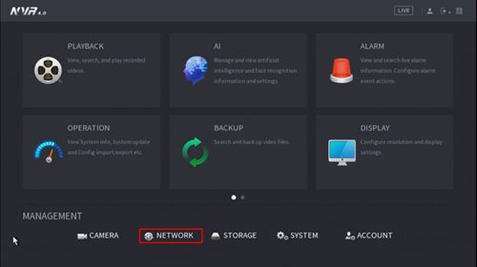
Ingresamos a la opción Network o red dependiendo del idioma en que tengamos configurado el grabador.
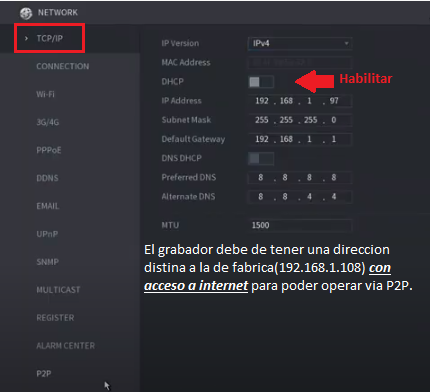
En la opción TCP/IP haremos las configuraciones correspondientes para enlazar el grabador a Internet, donde debemos tener en cuenta las siguientes consideraciones:
- Al equipo le podemos asignar una dirección IP fija brindada por el cliente, un técnico en informática si hablamos de una empresa organizada o bien una compañía sea de internet o televisión por cable.
- De igual manera podemos asignar una dirección por DHCP (capacidad para asignar automáticamente direcciones de red reutilizables), siempre y cuando se tenga acceso autorizado a internet.
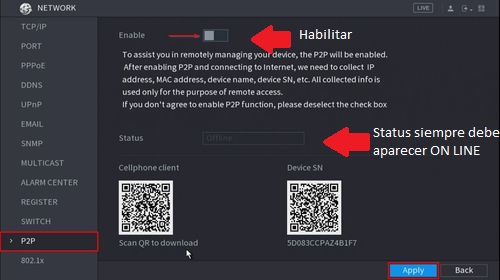
Una vez asignada una dirección IP sea fija o por DHCP, nos dirigimos al sub menú P2P, aquí primero habilitamos la opción y luego procedemos a verificar el status del grabador, el mismo debe de estar EN LINEA.
Motivos por los cuales el status de mi grabador no aparezca on line:
- El grabador no reconoce una dirección distinta a la de fábrica (192.168.1.108).
- El modem o router no tienen acceso a brindar direcciones IP (se debe llamar a la empresa encargada del internet y solicitar el servicio).
- El modem o router entrega direcciones IP pero sin autorización de internet (el grabador tomara una dirección distinta a la de fábrica, pero el status no aparecerá ON LINE, de igual manera se debe llamar a la empresa encargada del servicio de internet).
- Si ya hemos agotado las primeras 3 sugerencias, las cuales son las más comunes en fallas, debemos recordar que el servicio P2P no conlleva apertura de puertos, sin embargo si en algún sitio los niveles de seguridad son muy rigurosos se debe verificar la apertura del puerto 8800 y 8900.
**Por ultimo descargamos el app GDMSS en el caso de usar sistema operativo Android o IDMSS en el caso de ser iOS***
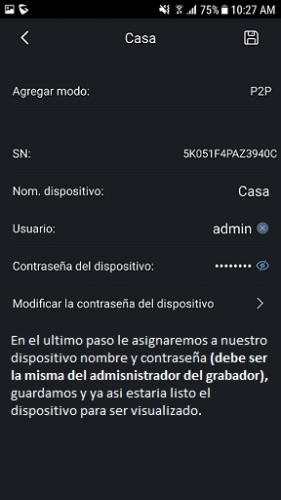
Configuración del App GDMSS
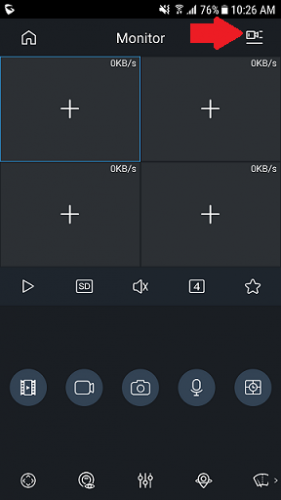
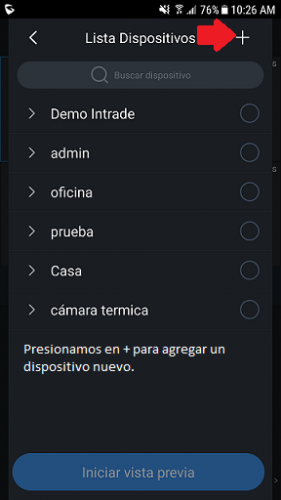
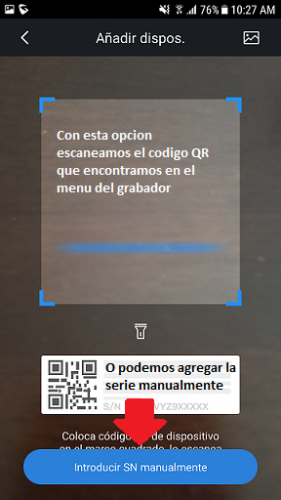
***Seleccionamos el dispositivo que vayamos agregar, ya sea XVR, NVR o cámara IP.