

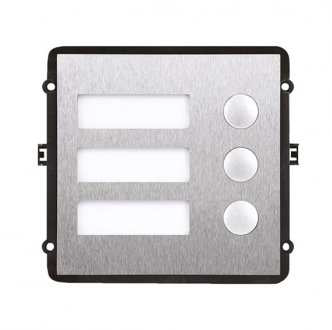
El módulo VTO2000A-B permite agregar diferentes VTH de diversos clientes en un mismo VTO utilizando un botón diferente para contactarse con cada cliente. Útil para departamentos o condominios.
Configuración master 1 en VTH5221D
Dejar presionado Settings hasta que aparezca la ventana de login.
2) Ingresar la clave (888888 por defecto), si no la acepta fue que no dejaron presionado
Settings.
3) En Network se habilitar la parte inalámbrica e ingresar los datos de la red para que se conecte a esta, por defecto la parte inalámbrica viene en DHCP por lo cual se debe verificar la dirección IP que se asigno. También se puede asignar un IP estática.
4) Presionar VTH Set.
5) Verificar el Room No. (9901 por defecto) y verificar que diga MASTER al lado
6) Presionar OK para guardar.
7) Presionar VTO Set.
8) Ingresar la IP del VTO en VTO IP Address
9) En User Name y Password ingresar admin, admin respectivamente.(valores por defecto).
10) Verificar que Enable Status este encendido, en ocasiones es apagar y encender el Enable Status para que reconozca los cambios.
Configuración master2 en VTH5221D
1) Dejar presionado Settings hasta que aparezca la ventana de login.
2) Ingresar la clave (888888 por defecto), si no la acepta fue que no dejaron presionado
Settings.
3) En Network se habilitar la parte inalámbrica e ingresar los datos de la red para que se
conecte a esta, por defecto la parte inalámbrica viene en DHCP por lo cual se
debe de verificar la dirección IP que se asigno. También se puede asignar un IP estática.
4) Presionar VTH Set.
5) Cambiar el Room No. (9901 por defecto) por uno diferente a los demás VTH (9902 por
ejemplo) y verificar que diga Master al lado.
6) Presionar OK para guardar.
7) Presionar VTO Set.
8) Ingresar la IP del VTO en VTO IP Address.
9) En User Name y Password ingresar admin, admin respectivamente. (valores por defecto)
10) Verificar que Enable Status este encendido, en ocasiones es necesario apagar y encender
el Enable Status para que reconozca los cambios.
Configuración master3 en VTH1560BW
1) Presionar System Config.
2) Presionar Project settings.
3) Ingresar contraseña (888888 por defecto).
4) Presionar Net Set.
5) Cambiar la IP del dispositivo por una que este dentro del rango de la red.
6) Presionar OK para guardar.
7) Presionar Product Info.
8) Cambiar el Room No. (9901 por defecto) por uno diferente a los demás VTH (9903 por
ejemplo) y verificar que diga Master al lado.
9) Presionar OK para guardar.
10) Presionar Network.
11) Ingresar la IP del VTO en VTO IP Address.
12) Verificar que Enable Status este encendido, en ocasiones es necesario apagar y encender
el Enable Status para que reconozca los cambios.
13) Presionar OK para guardar los cambios.
Configuración VTO principal VTO2000A
1) Ingresar la dirección IP 192.168.1.110
2) Ingresar el usuario y contraseña ( admin,admin respectivamente)
3) En Network Config ingresar la una dirección IP que este dentro del rango de la red.
4) Presione OK para guardar.
5) En Lan Config verificar la casilla VTO No. (6901 por defecto), este numero se deja asi en este VTO.
6) Presione OK para guardar.
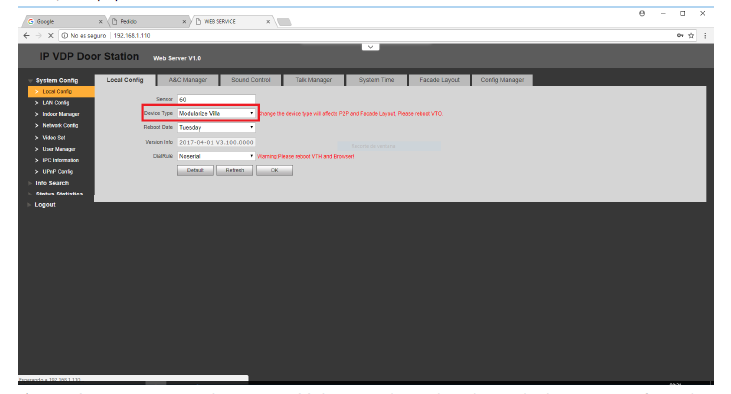
7)En Local Config -> Device Type seleccione Modularize Villa, presione Ok para guardar los datos, el equipo se reiniciará.
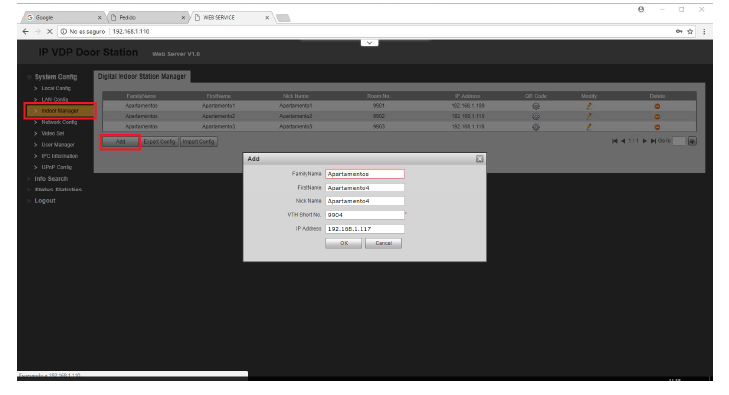
8)En Indoor Manager seleccione Add he introduzca los datos de los VTH configurados anteriormente. Tome en cuenta que se debe tener un VTH Short No. diferentes para cada VTH
9) En Local Config -> Facade Layout agregue los módulos necesarios según su proyecto. Se puede agregar hasta un total de 8 módulos al VTO2000A-C
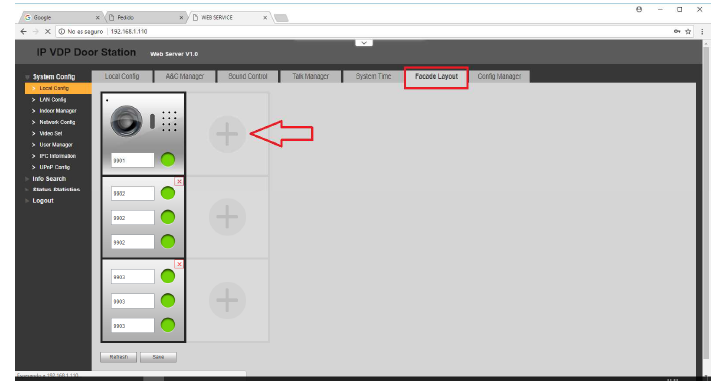
10) Una vez agregados los módulos, podrá agregar los Room No. en cada botón según sea su necesidad.
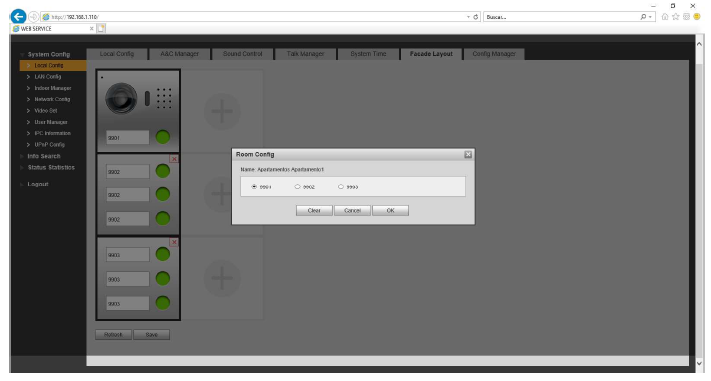
11)Reinicie el equipo y realice las pruebas pertinentes.
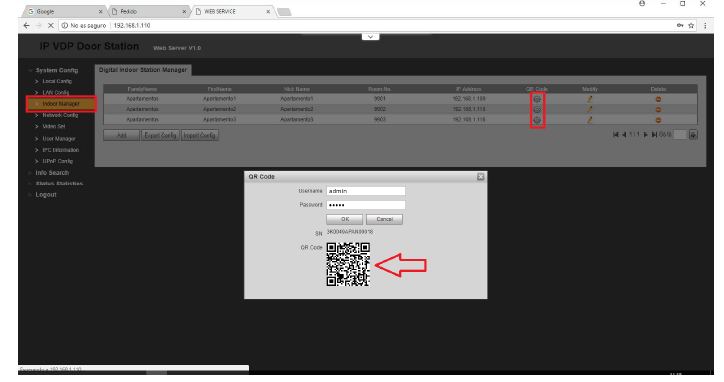
12)Para notificaciones PUSH y visualización remoto, ingrese a Indoor Manager y en la columna QR Code seleccione el piñón correspondiente a su cliente. Ingrese usuario y contraseña de VTO (admin, admin respectivamente). Se le mostrará un código QR, el cual deberá ser
escaneado con el dispositivo del cliente.
Nota: El VTH1560BW y VTO2000A/C se pueden alimentar directamente del Switch POE Dahua VTNS1060A. Si se van a utilizar los módulos es necesario alimentar el VTO con el adaptador ASD65LSI911.
Recordar que el VTH5221D y el VTO2111DWP no se pueden alimentar del Switch POE Dahua VTS1060A, ya que no son compatibles los protocolos de comunicación. Estos equipos se pueden alimentar con un Switch POE de la marca DLUX o con un adaptador 12V2A.


