Conexión con IP150
Para el correcto funcionamiento de la aplicación Inside Gold se debe realizar la conexión del puerto serial del panel al puerto serial del módulo IP150, y conectar el módulo IP150 a un punto de red con acceso a internet.
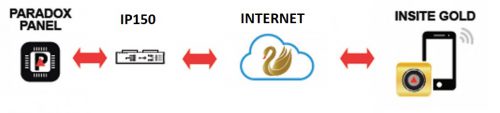
El módulo IP150 debe contar con la versión de firmware 4.0.010 o superior para su correcto funcionamiento. Con dicho firmware el usuario no deberá realizar ninguna configuración adicional al módulo para lograr el enlace con la aplicación, ya que este está predeterminado para trabajar por DHCP. Para sitios donde se encuentre con acceso limitado a internet se deberá tomar en cuenta esta consideración. Es muy importante tener en cuenta que lo único que se requerirá para enlace del módulo IP150 con la aplicación Inside Gold será un puerto de red con acceso a internet (por medio de DHCP) y en casos excepcionales cerciorarse que el puerto 10000 este habilitado en el router-modem del sitio.
Si un IP150 cuenta con una versión de firmware superior a la 4.0.000, no se podrá bajar la versión de dicho firmware.
Luego de tomar estas consideraciones, verificar que en el módulo IP150 el LED de internet este encendido fijo, el módulo estaría listo para su uso por medio de la aplicación Inside Gold.
Registro en InsideGold
Antes de empezar, tomar en cuenta que las cámaras HD77 no son compatibles con el sistema. La contraseña por defecto del IP150 no puede ser cambiada (paradox). No se pueden reemplazar el módulo de comunicación IP150. Los Site ID no pueden tener espacios. Algunos modelos de router celulares no son compatibles con las cámaras HD78, debido a la falta de soporte para UPNP. Si se va a utilizar con IPhone, este debe estar configurado con formato de 24 horas y debe tener la última versión de sistema operativo, de lo contrario podría experimentar fallos con la aplicación.
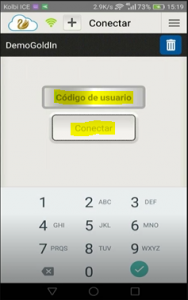
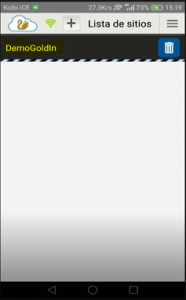
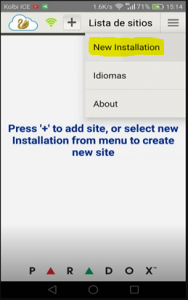
Abrir la aplicación INSITE Gold en el teléfono, la aplicación se puede descargar desde el App Store de IPhone y el Play Store de Android. Presionar en la opción de menú y seleccionar “New Installation”.
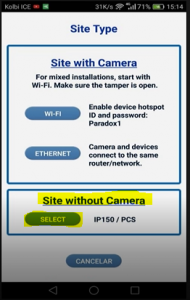
Como se va a registrar un IP150 se tiene que seleccionar la opción “Site without Camera”.
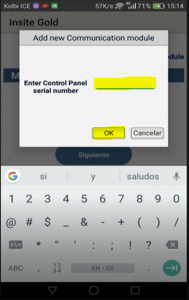
Se debe de escribir el número de serie del panel el cual está conformado por 8 dígitos que pueden ser números o letras Ej: 210FB80C.
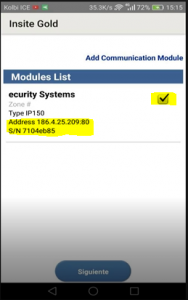
En la lista se va a mostrar el número de serie del módulo IP150 y la dirección IP pública que corresponden al panel. Se debe de seccionar el panel de la lista.
Después de haber seleccionado el panel se le da en siguiente para avanzar.
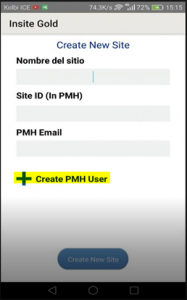
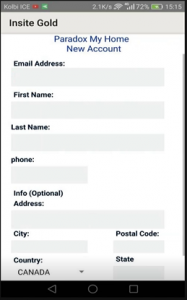
Se debe de colocar los datos para el registro del panel, pero primero se debe de registrar una cuenta de correo electrónico, para esto se debe de seleccionar “Create SWAN User”.
El registro del correo electrónico se puede omitir si ya se hizo con anterioridad.
En el primer campo se debe de colocar el correo electrónico a registrar en el nuevo servidor.
En los siguientes campos se coloca el nombre, el apellido y el número telefónico de la persona que va a ser dueña de la cuenta.
Los siguientes campos se pueden llenar con la información de la ubicación aunque esto último es opcional por lo que no es necesario llenarlo.
Después de llenar los datos se selecciona la opción de “Create” lo cual va a abrir un mensaje diciendo que un correo de confirmación va a ser enviado.
Se debe de ir a la bandeja de entrada del correo y revisar que esté el correo de confirmación y presionar el botón de activación para que la cuenta de correo quede registrada.
Después de haber hecho el registro del correo se puede continuar con el registro del panel, en la aplicación.
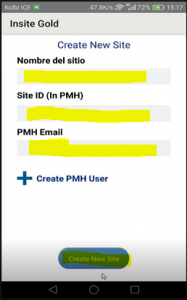
Primero se debe de colocar el nombre de sitio el cual va a ser el que va a mostrar la aplicación en pantalla.
Luego se debe de colocar el Site ID con el cual se va a identificar el equipo en el servidor, este Site ID puede ser diferente al nombre de sitio. El Site ID no se debe de olvidar ya que se necesita para poder configurar otros celulares con este equipo.
Por último se debe de colocar el correo electrónico anteriormente registrado.
Después de ingresar los datos presionar “Create New Site”.
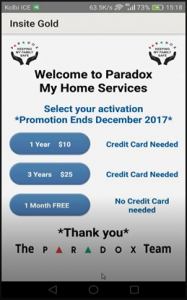
Seleccionar el tipo de plan que se desea para estar suscrito al servicio de Paradox My Home, cuando se selecciona la opción de pago se debe de ingresar los datos de la tarjeta de crédito.
Una vez seleccionado el plan, aparecerá una pantalla confirmando que ha sido enviado un correo, antes de presionar OK en esta pantalla se debe de ir a revisar el correo de confirmación.
En la bandeja de entrada del correo electrónico registrado, debe de haber un correo de confirmación al cual se debe de ingresar y seleccionar la opción de “ACTIVATE”, para poder continuar con la instalación.
Volver a la aplicación y presionar “OK”.
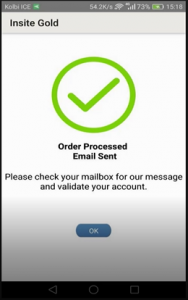
Su equipo ha sido configurado y está listo para ser usado con la aplicación Insite Gold.