

Configuración Antenas Wis Networks
Access point WDS
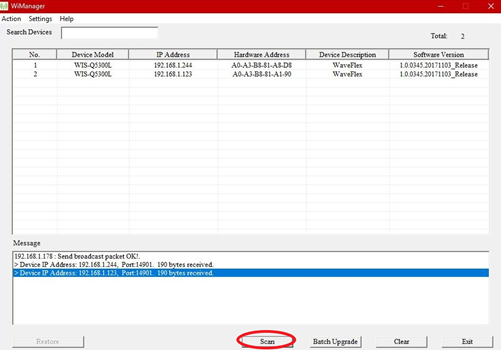
Paso #1: Wimanager
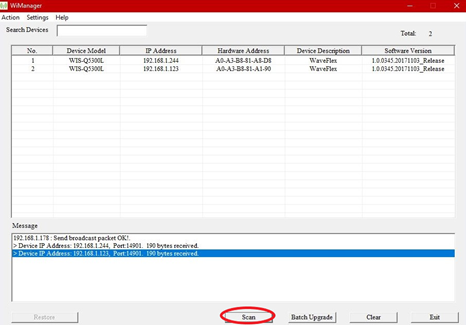
Descargar y abrir el programa Wimanager para poder encontrar nuestras antenas Wis en la red, una vez abierto el programa solo le damos clic al botón de Scan (rojo), y con esto ya podemos ver la IP de nuestras antenas, para poder ingresar al web server y hacer la configuración necesaria.
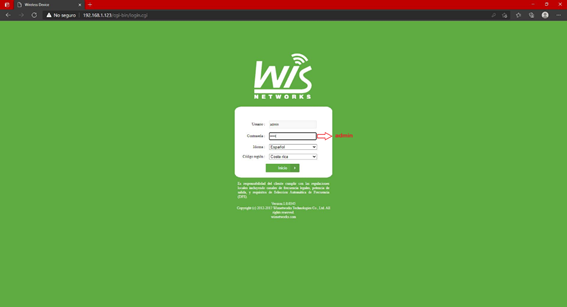
Paso #2: Iniciar Web Server
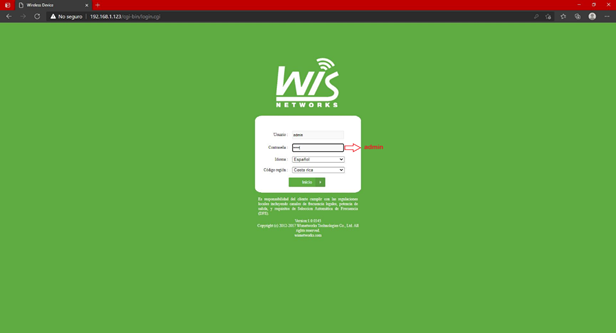
Ingresamos con el usuario y contraseña de fabrica (admin), configuramos nuestro idioma y país.
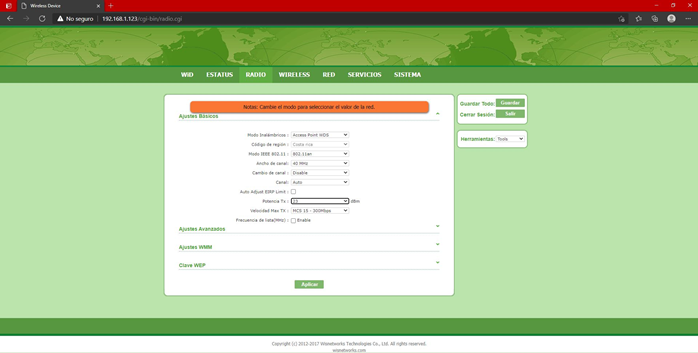
Paso #3: Configuración “RADIO” Web Server
Buscamos la pestaña “RADIO” y una de las antenas la vamos a configurar como Access Point WDS y el resto de las configuraciones no se deberían variar a menos que las distancias sean muy cortas, para la configuración básica que estamos haciendo en este caso, todo podría quedar con esta misma configuración. Le damos aplicar y guardar para salvar los cambios.
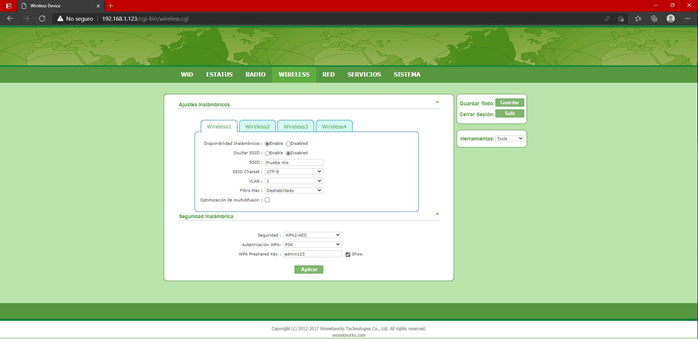
Paso #4: Configuración “WIRELESS” Web Server
En esta pestaña “WIRELESS” vamos a configurar el nombre de nuestra red y la clave que deseamos asignarle, en este caso le dimos el nombre de “Prueba Wis”, y como clave le asignamos “admin123”. De igual forma damos aplicar y guardar para salvar cambios.
Paso #5 (opcional): Asignar una IP estática a nuestra antena.
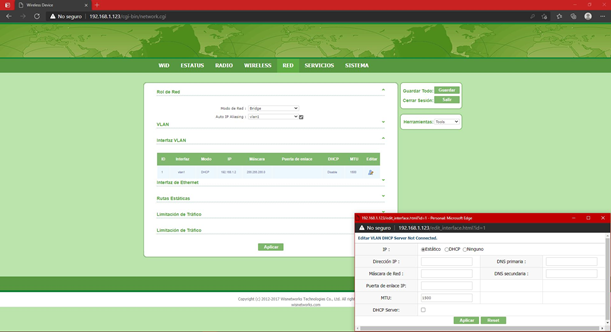
Nos dirigimos a la pestaña de “RED” y en esta sección buscamos “Interfaz VLAN” y darle al lápiz donde se encuentra la palabra Editar, al tocar este icono nos abrirá la pestaña (esquina inferior derecha) que se muestra en la imagen, en este punto solo debemos colocar los datos que deseamos asignarle y salvar los cambios.
Paso #6: Otras configuraciones
Con lo mostrado anteriormente ya tendríamos configurado nuestro Access point, por lo que las siguientes configuraciones son opcionales.
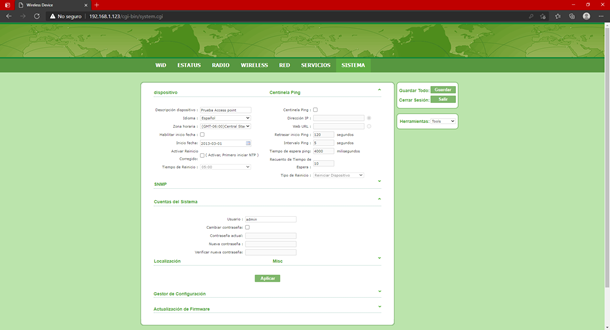
En la siguiente imagen se muestra la pestaña de “SISTEMA” donde podríamos cambiar el nombre de nuestra antena, cambiar la zona horaria, entre otras configuraciones, en esta misma pestaña podríamos cambiar el nombre de usuario y contraseña para ingresar al web server de nuestra antena, esto en la parte de “cuentas del sistema” como se muestra en la siguiente imagen.
Station WDS
Paso #1: Wimanager
Descargar y abrir el programa WiManager para poder encontrar nuestras antenas Wis en la red, una vez abierto el programa solo le damos clic al botón de Scan (rojo), y con esto ya podemos ver la IP de nuestras antenas, para poder ingresar al web server y hacer la configuración necesaria.
Paso #2: Iniciar Web Server
Ingresamos con el usuario y contraseña de fabrica (admin), configuramos nuestro idioma y país.
Paso #3: Configuración “RADIO” Web Server
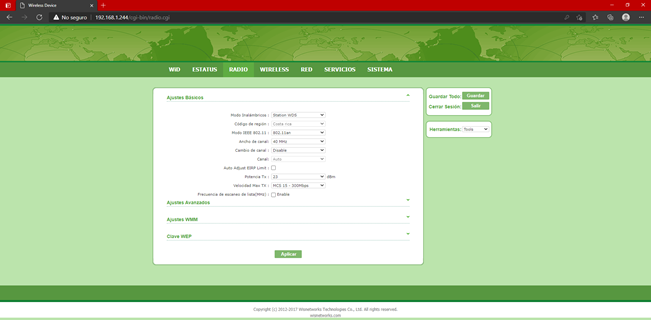
Buscamos la pestaña “RADIO” y una de las antenas la vamos a configurar como Station WDS y el resto de las configuraciones no se deberían variar a menos que las distancias sean muy cortas, para la configuración básica que estamos haciendo en este caso, todo podría quedar con esta misma configuración. Le damos aplicar y guardar para salvar los cambios.
Paso #4: Configuración “WIRELESS” Web Server
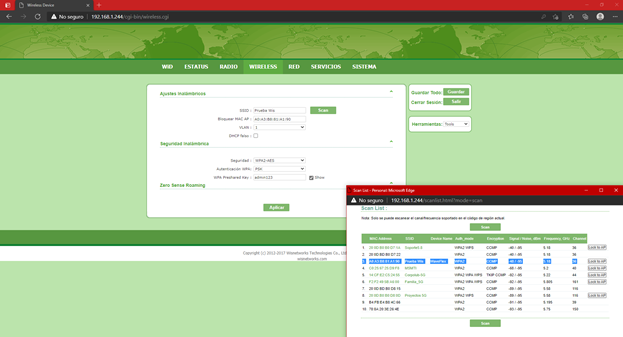
En esta pestaña “WIRELESS” vamos a configurar el Access point al cual deseamos conectar nuestra Station, solo le damos clic al botón de “Scan” y nos va a desplegar la pestaña con todas las redes disponibles como se muestra (Esquina Inferior Derecha), en este punto solo debemos seleccionar la red a la cual deseamos conectarnos y darle al botón de “Lock to AP” para hacer la conexión. Una vez seleccionada la red, nos dirigimos a la sección de seguridad inalámbrica, y acá le debemos escribir la clave que le asignamos a nuestro Access Point. Aplicar y guardar pasa salvar los cambios.
Paso #5 (opcional): Asignar una IP estática a nuestra antena.
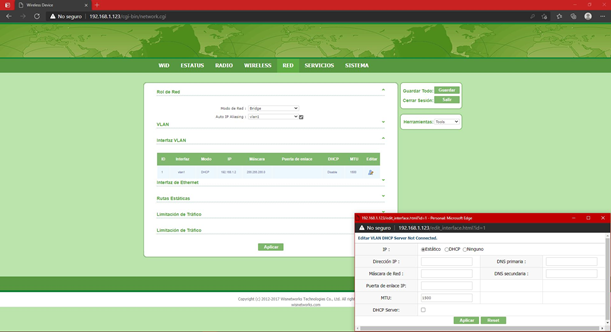
Nos dirigimos a la pestaña de “RED” y en esta sección buscamos “Interfaz VLAN” y darle al lápiz donde se encuentra la palabra Editar, al tocar este icono nos abrirá la pestaña (esquina inferior derecha) que se muestra en la imagen, en este punto solo debemos colocar los datos que deseamos asignarle y salvar los cambios.
Paso #6: Otras configuraciones
Con lo mostrado anteriormente ya tendríamos configurada nuestra Station por lo que las siguientes configuraciones son opcionales.
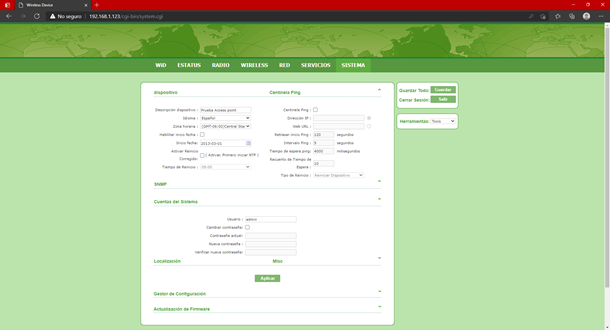
En la siguiente imagen se muestra la pestaña de “SISTEMA” donde podríamos cambiar el nombre de nuestra antena, cambiar la zona horaria, entre otras configuraciones, en esta misma pestaña podríamos cambiar el nombre de usuario y contraseña para ingresar al web server de nuestra antena, esto en la parte de “cuentas del sistema” como se muestra en la siguiente imagen.
Con esto finalizamos la configuración de nuestras antenas y ya deberían poder conectarse entre sí.


